Scrapeless को ixBrowser के साथ कैसे सेटअप करें
Scrapeless उद्योग-अग्रणी आवासीय प्रॉक्सी सेवाएँ प्रदान करता है, जो दुनिया भर में 8 करोड़ से अधिक विश्वसनीय वास्तविक IP पतों को कवर करती है, जिससे आपको एंटी-क्रॉलिंग तंत्र को आसानी से बायपास करने और कुशल डेटा कैप्चर और अनाम पहुंच प्राप्त करने में मदद मिलती है। एक समर्पित प्रॉक्सी चैनल के माध्यम से, Scrapeless 99.98% तक की अनुरोध सफलता दर प्रदान कर सकता है, जिससे स्थिर व्यावसायिक संचालन सुनिश्चित होता है। उपयोगकर्ता अधिक लचीले और निरंतर कनेक्शन प्राप्त करने के लिए अपनी आवश्यकताओं के अनुसार सत्र की अवधि को कस्टमाइज़ कर सकते हैं।
Scrapeless राष्ट्रीय स्तर के जियोलोकेशन, रेफरर्स के सटीक नियंत्रण का भी समर्थन करता है, और बहु-क्षेत्रीय संचालन और डेटा परीक्षण में मदद करता है। HTTPS और SOCKS5 दोनों प्रोटोकॉल पूरी तरह से समर्थित हैं। साथ ही, 24/7 तकनीकी टीम आपको त्वरित प्रतिक्रिया और पेशेवर सहायता प्रदान करती है ताकि यह सुनिश्चित हो सके कि आपका हर कनेक्शन कुशल, सुरक्षित और विश्वसनीय है।
ixBrowser में Scrapeless का उपयोग करके प्रॉक्सी कैसे सेट करें
चरण 1: Scrapeless में लॉग इन करें और प्रॉक्सी जानकारी कॉपी करें
-
1. सबसे पहले Scrapeless में लॉग इन करें, डैशबोर्ड में "Proxies" (1) चुनें, फिर "Create Channel" (2) चुनें, संबंधित जानकारी सेट करें और "Save" पर क्लिक करें।


-
प्रॉक्सी कॉन्फ़िगरेशन पेज पर जाने के लिए "Start" (3) पर क्लिक करें। उपयोगकर्ता अपनी आवश्यकताओं के अनुसार प्रॉक्सी बना सकते हैं। संबंधित आवासीय प्रॉक्सी जेनरेट करने के लिए "Generate" पर क्लिक करें।


चरण 2: ixBrowser सेट करें
-
ixBrowser डाउनलोड करें (केवल Windows के लिए)।

-
अपने ixBrowser अकाउंट में रजिस्टर करें और लॉग इन करें।

-
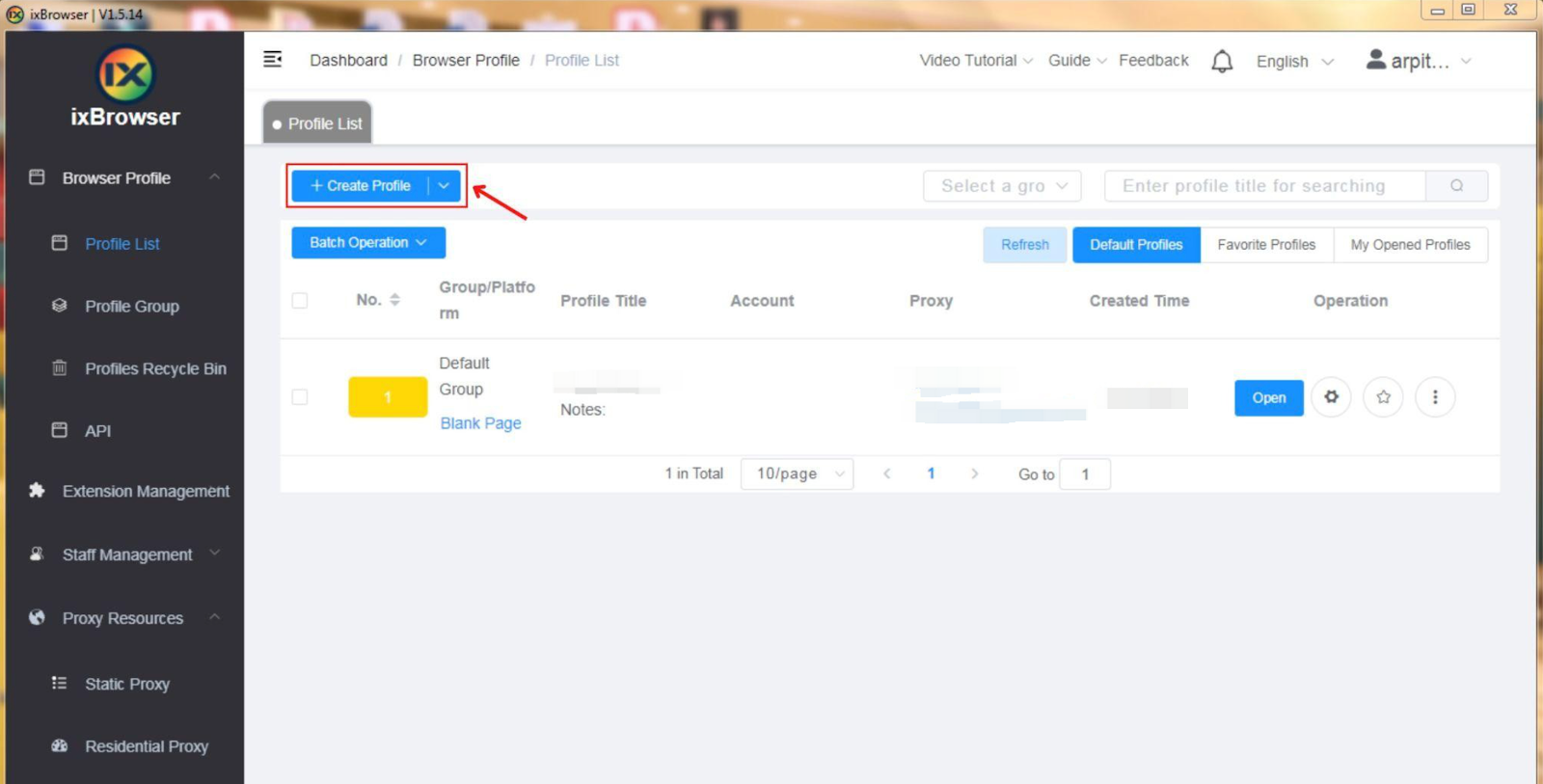
"+ Create Profile" बटन पर क्लिक करें।
-
प्लेटफ़ॉर्म, ग्रुप और प्रोफ़ाइल शीर्षक चुनें, और फिर "Next" बटन पर क्लिक करें।

चरण 3: प्रॉक्सी कॉन्फ़िगरेशन और एकीकरण
-
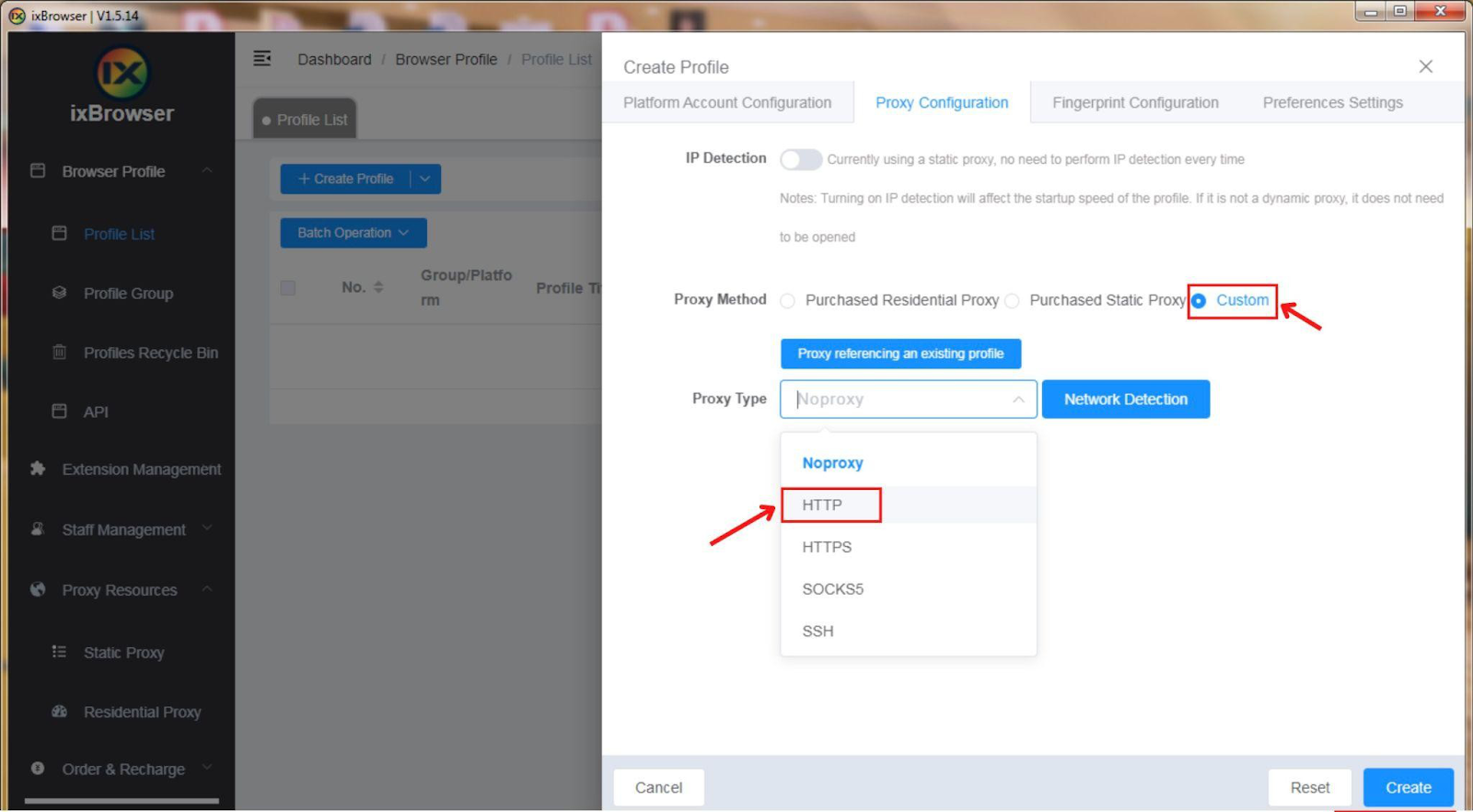
प्रॉक्सी कॉन्फ़िगरेशन टैब में, प्रॉक्सी विधि को "Custom" पर सेट करें और प्रॉक्सी प्रकार के रूप में "HTTP या HTTPS" चुनें। फिर संबंधित "Proxy host" और "Proxy port" भरें। Scrapeless द्वारा प्रदान किया गया प्रॉक्सी URL क्रम में निम्नलिखित जानकारी दर्शाता है: [HOST: PORT: USER: PASS]
-
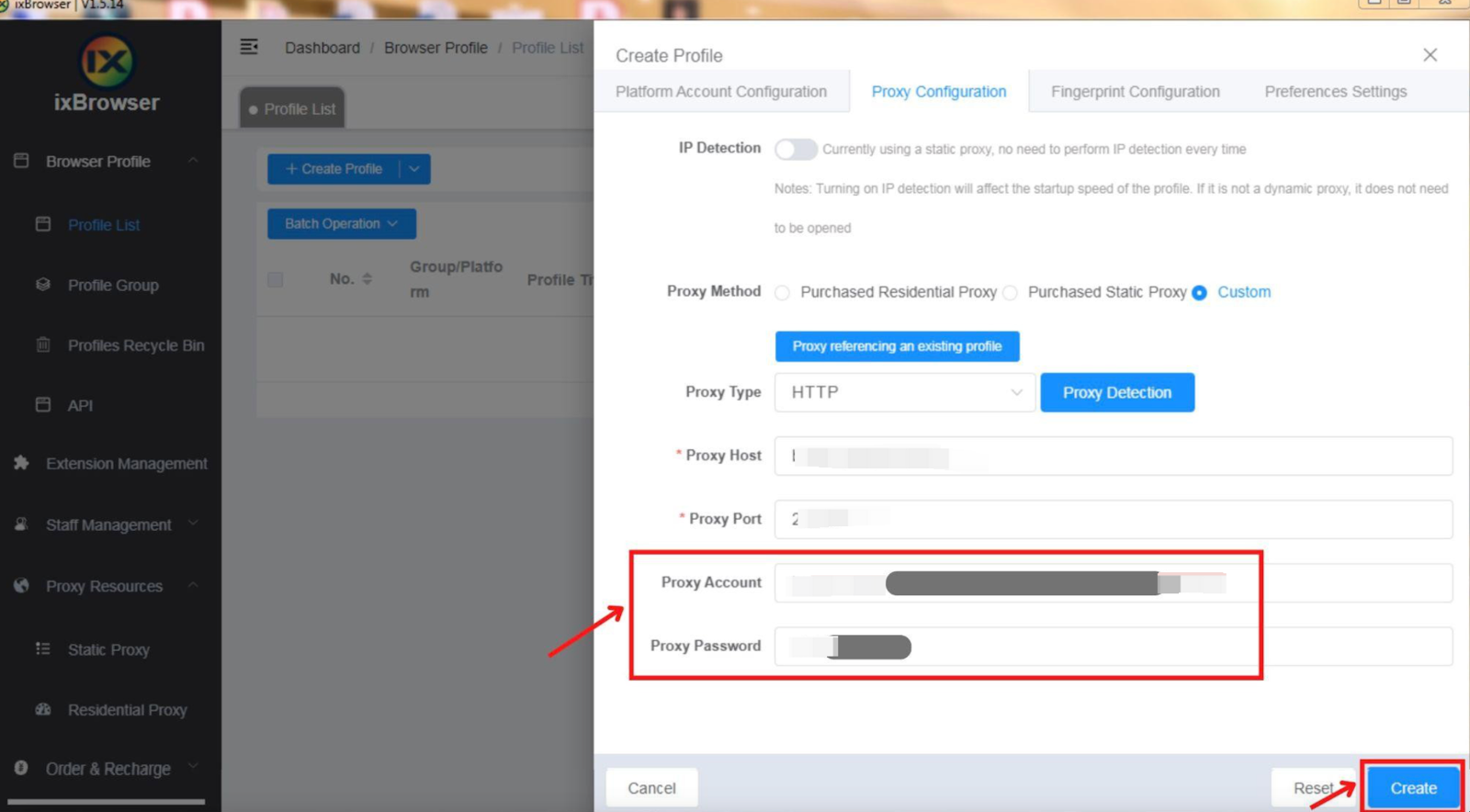
अपना Scrapeless यूजरनेम और पासवर्ड दर्ज करें, और फिर "Create" पर क्लिक करें।
चरण 4: एकीकृत प्रॉक्सी का उपयोग करें
-
कॉन्फ़िगर किए गए प्रॉक्सी का उपयोग करने के लिए "Open" पर क्लिक करें।

चरण 5: प्रॉक्सी पुष्टिकरण

"proxies and Data Capture Infrastructure" डैशबोर्ड में "Event Log" अनुभाग की जाँच करके Scrapeless प्रॉक्सी के उपयोग की पुष्टि करें।
सारांश: इन क्रमांकित उप-चरणों का पालन करके, आप ixBrowser और Scrapeless के शक्तिशाली प्रॉक्सी सिस्टम को सहजता से एकीकृत कर सकते हैं। यह एकीकरण आपको उन्नत फिंगरप्रिंट तकनीक और विश्वसनीय प्रॉक्सी प्रदान करता है, जिससे सुरक्षित ऑनलाइन गतिविधियाँ और डेटा कैप्चर सक्षम होता है।